Estructura
Gestiona y organiza los módulos desde el Builder.
This content is not available in your language yet.
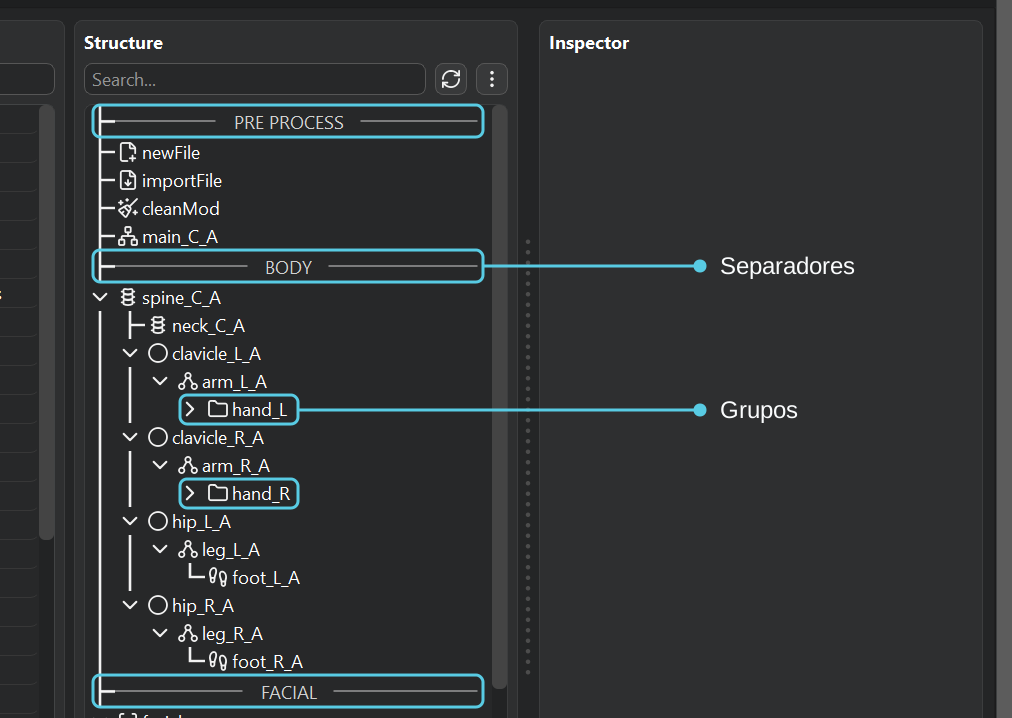
En la zona central se muestra la estructura de los módulos de la escena y sus relaciones jerárquicas. Desde aquí puedes gestionarlos y organizarlos. También puedes seleccionarlos para consultar sus ajustes.
Actualización
Sección titulada «Actualización»Solo se muestran los módulos bajo guides_GRP, grupo raíz de las guías. La vista se actualiza automáticamente al:
- Crear una escena nueva o abrir otra.
- Importar guías o regenerarlas desde un rig ya construido.
- Crear, duplicar o pegar módulos, o eliminarlos desde Maya.
- Reparentar o reordenar módulos desde el Outliner de Maya.
- Deshacer una eliminación con
Ctrl + Z, recuperando los módulos en la vista.
Puedes utilizar la barra de búsqueda para filtrar los módulos y expandir o colapsar sus ramas.
El botón Refresh, junto a la barra de búsqueda, permite actualizar la vista manualmente y recuperar su estado inicial. Es útil después de trabajar con varias ramas abiertas o después de una construcción.
Menú contextual
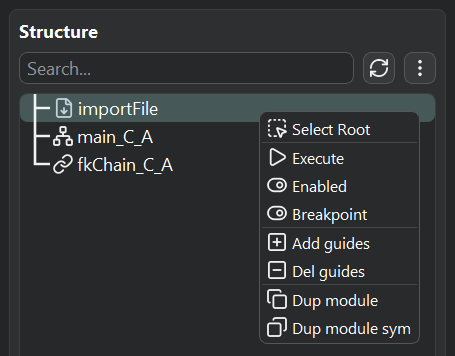
Sección titulada «Menú contextual»Haz clic derecho dentro de la vista para acceder a las siguientes operaciones:
Selección
- Select Root: selecciona en Maya los roots de los módulos marcados.
Construcción
El menú también incluye Execute, Enabled y Breakpoint. Su funcionamiento se explica en Construir.
Edición
- Add guides: añade guías al módulo actual utilizando el incremento admitido por ese módulo.
- Del guides: elimina guías del módulo actual respetando su cantidad mínima.
Al añadir o eliminar guías, se redistribuyen intentando conservar la forma que ya tenían:
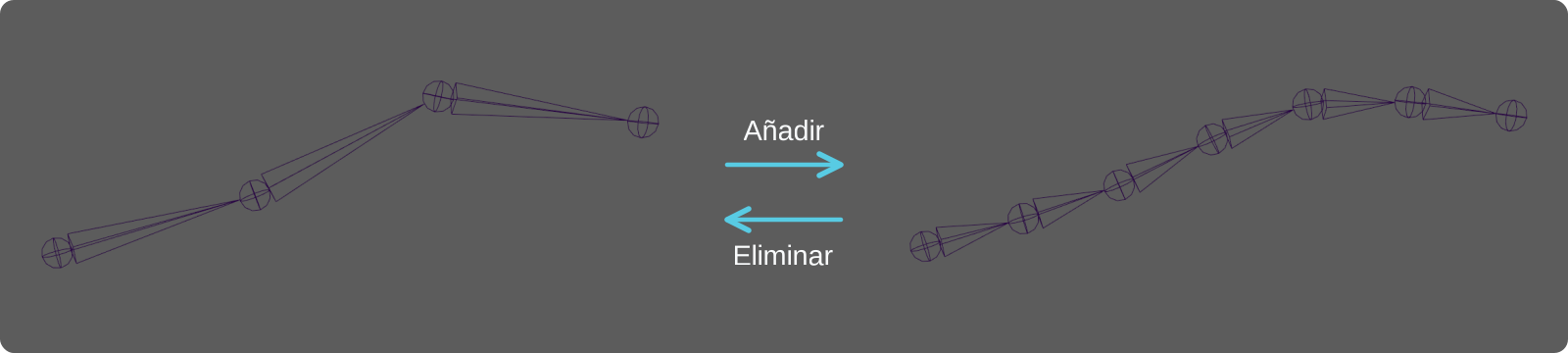
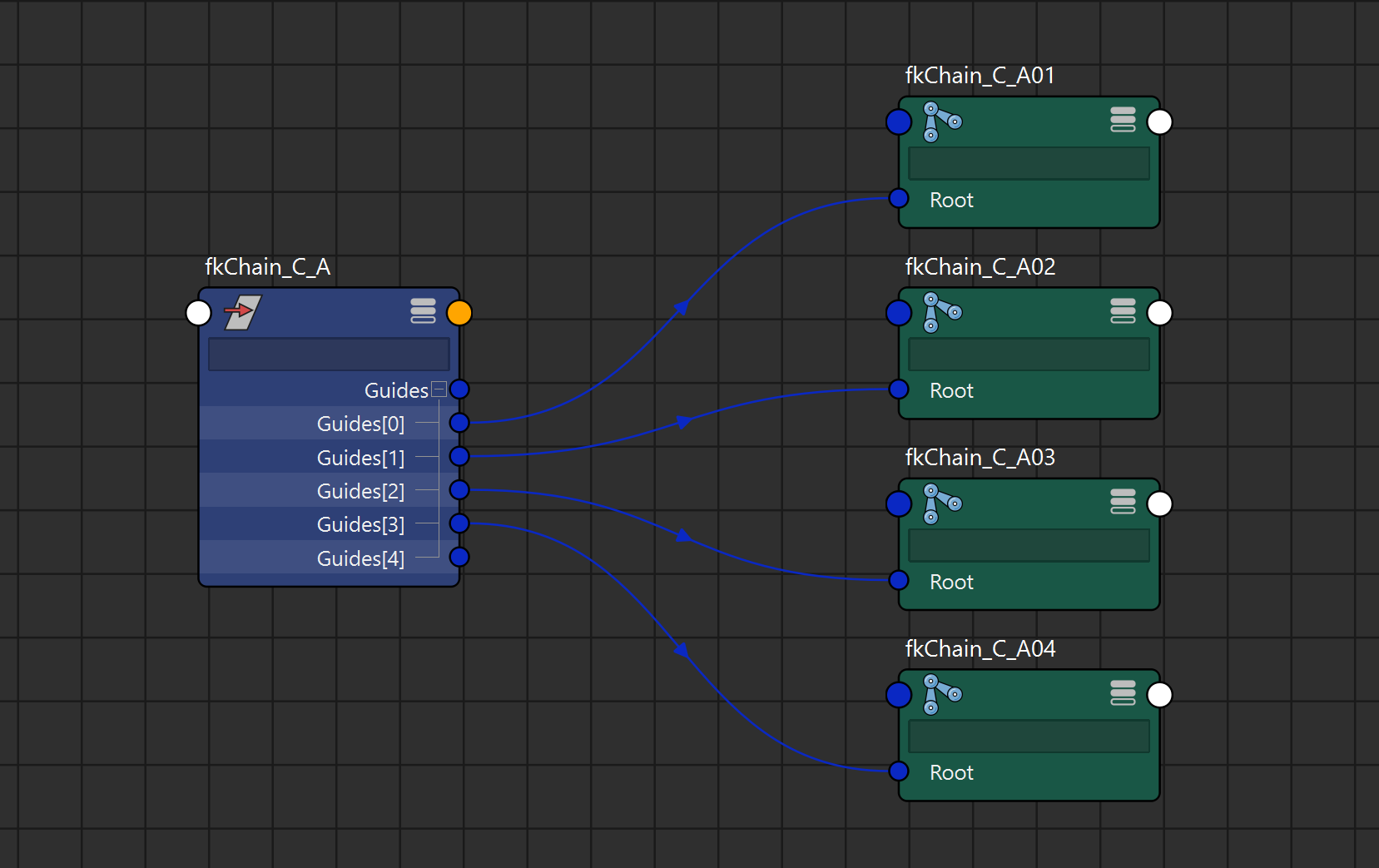
Solo ciertos módulos permiten añadir o eliminar guías. Si el módulo no admite la operación, se muestra un aviso antes de modificar sus guías. Las guías están conectadas al root mediante un atributo message:
Duplicación
- Dup module: duplica los módulos seleccionados y todos sus descendientes. Conservan sus ajustes y se ajustan las letras para evitar colisiones de nombres.
- Dup module sym: funciona igual que Dup module, pero además simetriza la posición y los ajustes de los módulos. También puede simetrizar las selecciones de componentes guardadas en los ajustes.
Acciones adicionales
Sección titulada «Acciones adicionales»El botón de tres puntos, junto a la barra de búsqueda, abre el menú Actions, con otras operaciones disponibles:
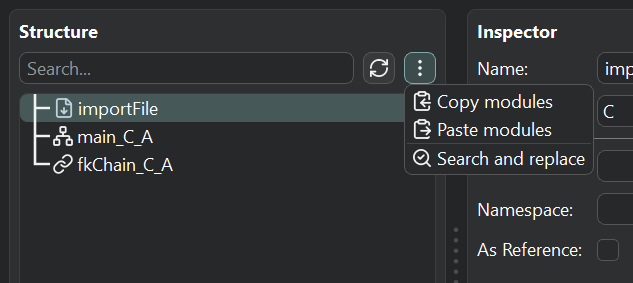
- Search and replace: busca una cadena de caracteres y la sustituye por otra en los ajustes compatibles que utilicen texto de los módulos seleccionados.
También incluye Copy modules y Paste modules. Su funcionamiento se explica en Reutilizar módulos y guías.
Organización
Sección titulada «Organización»Es importante mantener una jerarquía ordenada e intuitiva para comprender rápidamente la estructura y el orden de construcción. Para facilitar esta organización, Easyflow incluye dos módulos estructurales:
group: reúne varios módulos bajo un mismo contenedor y aparece colapsado por defecto al cargar la interfaz.separator: divide la construcción en tramos y no sirve como contenedor de otros módulos.